
IntroduçãoComboFix é um programa criado e desenvolvido por sUBs, que efetua varreduras por malwares conhecidos e quando os encontra tenta efetuar a respectiva limpeza automática dessas infecções. Como complemento e para que seja possível remover a grande maioria dos malwares, o ComboFix também gera um log (relatório) quando o scan é terminada. Esse log contém informações essenciais para que um Assistente possa diagnosticar, coletar novos malwares e remover as infecções que não forem removidas automaticamente.Atualmente, o ComboFix pode ser executado apenas nas versões:
 Usando o ComboFixSe você precisa de ajuda com remoção de malwares, por gentileza, abra um novo tópico em um dos fóruns listados neste guia e peça ajuda. Note que cada fórum tem regras diferentes, então tenha certeza de ler todos os tópicos fixos e as regras do fórum, especialmente aquele que você buscará ajuda. Se quem lhe estiver ajudando requisitar o log do ComboFix, então, por gentileza, faça conforme as instruções abaixo.A primeira coisa que deve ser feita é imprimir este guia, uma vez que antes de rodar a ferramenta todas as janelas e programas deverão ser fechados.Depois, deverá fazer o download através de um dos seguintes links:
Para fazer donwload do ComboFix, clique uma vez em um dos links abaixo e na página que abrir, confirme o link de download para o ComboFix. Quando você clicar no link, aparecerá uma tela de download semelhante à tela abaixo.
Usando o ComboFixSe você precisa de ajuda com remoção de malwares, por gentileza, abra um novo tópico em um dos fóruns listados neste guia e peça ajuda. Note que cada fórum tem regras diferentes, então tenha certeza de ler todos os tópicos fixos e as regras do fórum, especialmente aquele que você buscará ajuda. Se quem lhe estiver ajudando requisitar o log do ComboFix, então, por gentileza, faça conforme as instruções abaixo.A primeira coisa que deve ser feita é imprimir este guia, uma vez que antes de rodar a ferramenta todas as janelas e programas deverão ser fechados.Depois, deverá fazer o download através de um dos seguintes links:
Para fazer donwload do ComboFix, clique uma vez em um dos links abaixo e na página que abrir, confirme o link de download para o ComboFix. Quando você clicar no link, aparecerá uma tela de download semelhante à tela abaixo.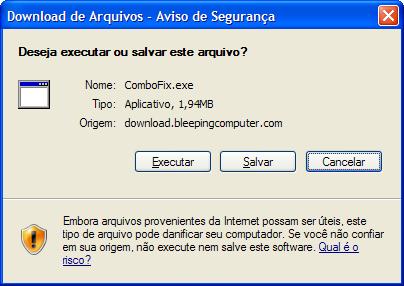 Janela de Download do ComboFixClique no botão "Salvar" e certifique-se de salvar no seu desktop (ambiente/área de trabalho). Como a imagem abaixo mostra.
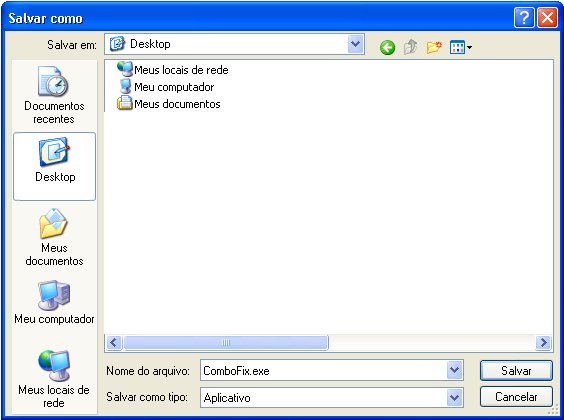 Fazendo download do ComboFix para o DesktopApós selecionar para salvar no desktop clique no botão Salvar. O download do ComboFix começará. Se estiver usando conexão discada isto talvez tome alguns minutos. Quando o ComboFix finalizar o download você verá um ícone no seu desktop semelhante a esse abaixo.
 Ícone do ComboFixEstamos quase prontos para começar a rodar o ComboFix, mas antes de o fazer deverão ser feitas algumas medidas preventivas para que não haja interferência e conflitos com outros softwares. Agora você deve fazer o seguinte:
Após o duplo clique deverá surgir uma tela similar a esta:
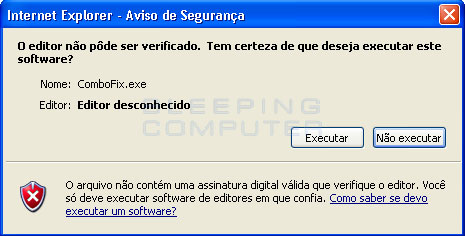
Aviso de Segurança para abertura de arquivo do WindowsO Windows faz surgir esta janela, uma vez que o ComboFix não tem assinatura digital. Isto é perfeitamente normal e seguro e você pode tranquilamente permitir que a ferramenta seja rodada. Se você está usando o Windows Vista ou windows 7 e receber a tela de Controle da Conta de Usuário, perguntando se deseja continuar a executar este programa, você deve pressionar o botão Sim.
Agora você verá a tela do Aviso Legal do Combofix como a imagem abaixo mostra:
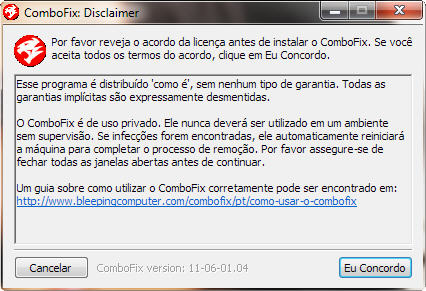
Aviso Legal do ComboFixLeia, por gentileza, o Aviso Legal e se você não concordar, clique no botão Cancelar para sair do programa. Caso contrário, para continuar, clique no botão Eu concordo . Se você clicou em Eu concordo, ComboFix será instalado no seu computador. Quando estiver completo, uma tela azul aparecerá como a imagem abaixo mostra.
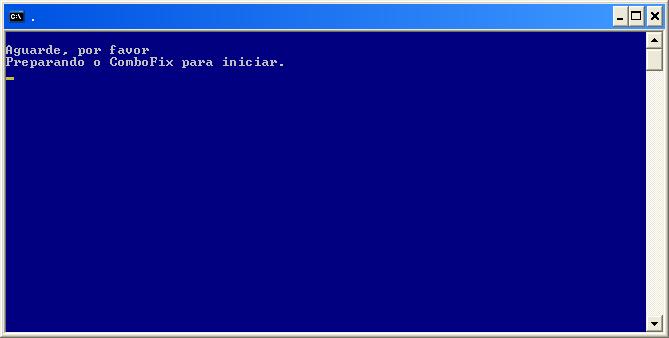
ComboFix está se preparando para rodarO ComboFix está se preparando para rodar. Quando acabar, o ComboFix irá tentar automaticamente criar um novo Ponto de Restauração do Sistema para caso haja algum problema, o mesmo possa ser revertido. Quando terminar de criar o novo ponto de restauração, iniciará o backup do registro do windows, tal como a imagem abaixo mostra:
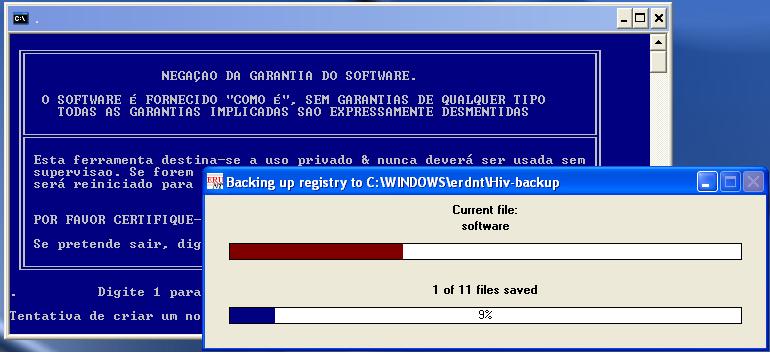
ComboFix está fazendo backup do Registro do WindowsQuando terminar de fazer backup do registro, o ComboFix tentará detectar se você possui o Console de Recuperação instalado. Caso já o tenha instalado, você pode ignorar e pular para esta parte e continuar lendo. Caso contrário verá a seguinte imagem abaixo:
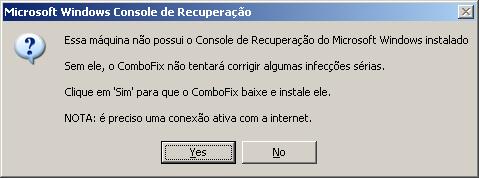
ComboFix Console de RecuperaçãoNa caixa de mensagem acima clique em Sim para que o ComboFix de continuidade. Siga os passos e instruções dadas para que o ComboFix finalize a instação do Console de Recuperação. Quando acabar, aparecerá a seguinte imagem abaixo.
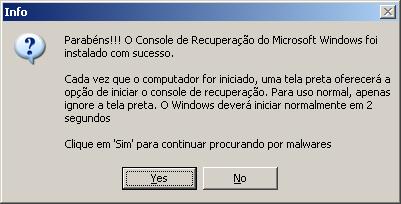
ComboFix Finalizado Console de RecuperaçãoAgora você deve clicar no botão Sim para continuar. Se em algum momento durante a instação do Console de Recuperação você receber uma mensagem de falha, por gentileza, permita que o ComboFix continue o scan em seu computador. Quando acabar e um log for criado você poderá instalar manualmente o Console de Recuperação usando os passos encontrados aqui.
O ComboFix irá desconectar o seu computador da Internet. Assim sendo, não se surpreenda nem se preocupe se surgirem avisos alertando disso, pois a sua conexão será automaticame restaurada mais tarde.
O ComboFix irá agora começar a varredura no seu computador, procurando por infecções conhecidas. Este procedimento poderá ser demorado, por favor seja paciente.
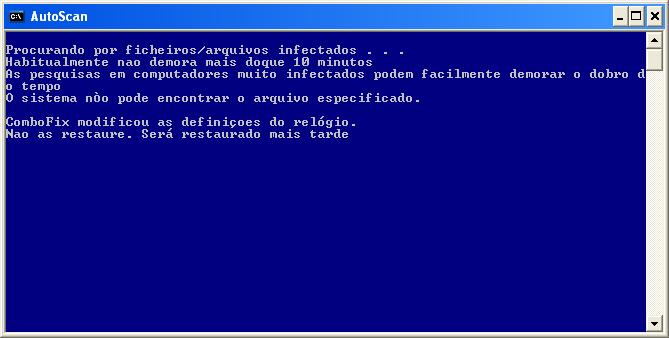
ComboFix está varrendo seu computador por infecçõesEnquanto a varredura é efetuada no seu pc, o formato do relógio será alterado, mas não se preocupe, pois quando o ComboFix terminar serão restauradas as definições do relógio. Você também verá na janela do ComboFix informação das diferentes etapas que a ferramenta vai efetuando. Tal como exemplificado na imagem abaixo.
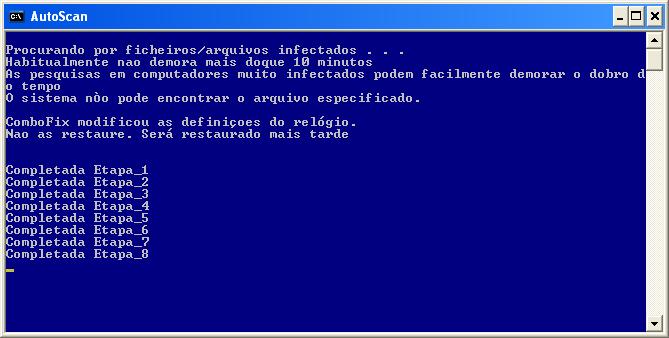
Estágios do AutoScan do ComboFixNeste momento, há 50 estágios como pode ser visto na imagem abaixo, portanto seja paciente. O número de estágios avançará enquanto o tempo passa e o total de estágios é diferente quando você o executa, não se preocupe.
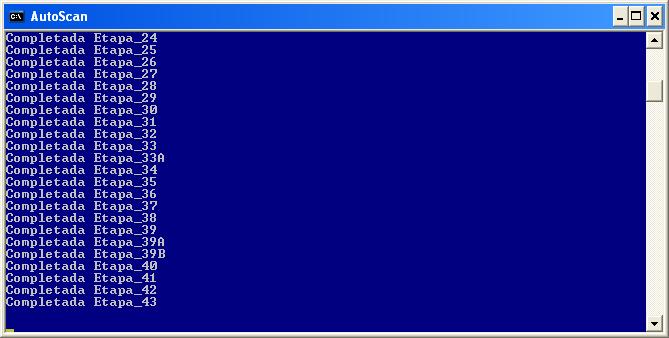
43º estágio do AutoScan ComboFixQuando o ComboFix terminar de rodar, você verá uma tela o avisando que está preparando o log, tal como mostra a imagem abaixo.
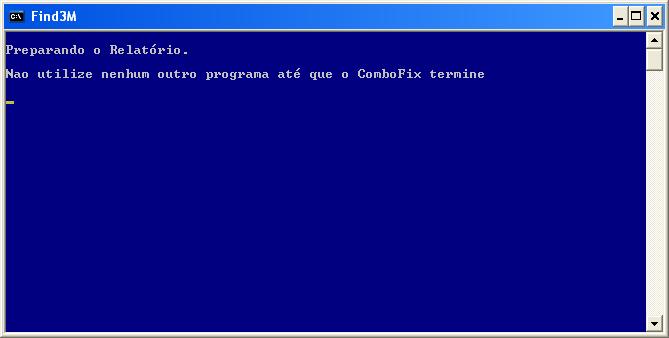
ComboFix está preparando o relatórioPoderá ser demorado, seja paciente. Não fique preocupado caso veja desaparecer o seu desktop do Windows, é normal e o ComboFix fará a restauração do desktop antes de terminar. Eventualmente verá uma nova janela que indicará que o programa está praticamente finalizado e lhe indicando que o resultado será salvo e poderá ser mais tarde encontrado em C:\ComboFix.txt. Veja a imagem abaixo.
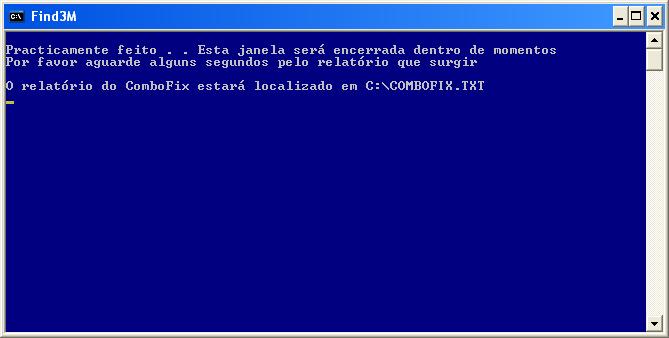
ComboFix está quase pronto!Quando o ComboFix tiver terminado, a ferramenta automaticamente será fechada e restaurará o relógio para o formato original. Automaticamente o log também será mostrado. Veja a imagem abaixo.
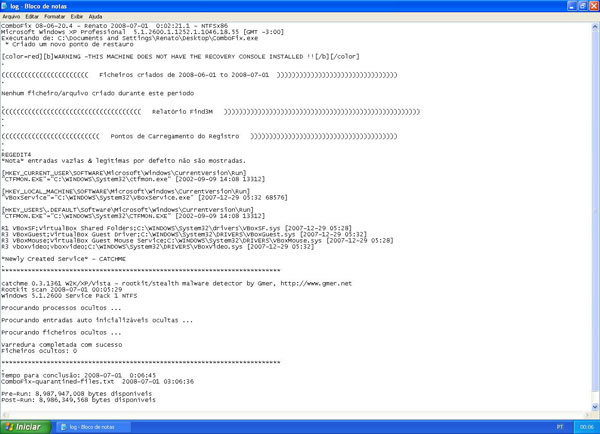 Relatório do ComboFix
- Windows XP (32-bit apenas)
- Windows 2000 (32-bit apenas)
- Windows Vista (32-bit/64-bit)
- Windows 7 (32-bit/64-bit)
- Lixeira
- -Arquivos Temporários da Internet
- -Pasta temp
Usando o ComboFixSe você precisa de ajuda com remoção de malwares, por gentileza, abra um novo tópico em um dos fóruns listados neste guia e peça ajuda. Note que cada fórum tem regras diferentes, então tenha certeza de ler todos os tópicos fixos e as regras do fórum, especialmente aquele que você buscará ajuda. Se quem lhe estiver ajudando requisitar o log do ComboFix, então, por gentileza, faça conforme as instruções abaixo.A primeira coisa que deve ser feita é imprimir este guia, uma vez que antes de rodar a ferramenta todas as janelas e programas deverão ser fechados.Depois, deverá fazer o download através de um dos seguintes links:
Para fazer donwload do ComboFix, clique uma vez em um dos links abaixo e na página que abrir, confirme o link de download para o ComboFix. Quando você clicar no link, aparecerá uma tela de download semelhante à tela abaixo.Janela de Download do ComboFixClique no botão "Salvar" e certifique-se de salvar no seu desktop (ambiente/área de trabalho). Como a imagem abaixo mostra.Fazendo download do ComboFix para o DesktopApós selecionar para salvar no desktop clique no botão Salvar. O download do ComboFix começará. Se estiver usando conexão discada isto talvez tome alguns minutos. Quando o ComboFix finalizar o download você verá um ícone no seu desktop semelhante a esse abaixo.Ícone do ComboFixEstamos quase prontos para começar a rodar o ComboFix, mas antes de o fazer deverão ser feitas algumas medidas preventivas para que não haja interferência e conflitos com outros softwares. Agora você deve fazer o seguinte:- Feche todas as janelas, incluindo esta.
- Feche ou desabilite todos os programas antivírus, antispyware e firewalls porque eles podem interferir na execução do ComboFix. Instruções sobre como desabilitar esse tipo de programas podem ser achados neste tópico.
Após o duplo clique deverá surgir uma tela similar a esta:
Aviso de Segurança para abertura de arquivo do WindowsO Windows faz surgir esta janela, uma vez que o ComboFix não tem assinatura digital. Isto é perfeitamente normal e seguro e você pode tranquilamente permitir que a ferramenta seja rodada. Se você está usando o Windows Vista ou windows 7 e receber a tela de Controle da Conta de Usuário, perguntando se deseja continuar a executar este programa, você deve pressionar o botão Sim.
Agora você verá a tela do Aviso Legal do Combofix como a imagem abaixo mostra:
Aviso Legal do ComboFixLeia, por gentileza, o Aviso Legal e se você não concordar, clique no botão Cancelar para sair do programa. Caso contrário, para continuar, clique no botão Eu concordo . Se você clicou em Eu concordo, ComboFix será instalado no seu computador. Quando estiver completo, uma tela azul aparecerá como a imagem abaixo mostra.
ComboFix está se preparando para rodarO ComboFix está se preparando para rodar. Quando acabar, o ComboFix irá tentar automaticamente criar um novo Ponto de Restauração do Sistema para caso haja algum problema, o mesmo possa ser revertido. Quando terminar de criar o novo ponto de restauração, iniciará o backup do registro do windows, tal como a imagem abaixo mostra:
ComboFix está fazendo backup do Registro do WindowsQuando terminar de fazer backup do registro, o ComboFix tentará detectar se você possui o Console de Recuperação instalado. Caso já o tenha instalado, você pode ignorar e pular para esta parte e continuar lendo. Caso contrário verá a seguinte imagem abaixo:
ComboFix Console de RecuperaçãoNa caixa de mensagem acima clique em Sim para que o ComboFix de continuidade. Siga os passos e instruções dadas para que o ComboFix finalize a instação do Console de Recuperação. Quando acabar, aparecerá a seguinte imagem abaixo.
ComboFix Finalizado Console de RecuperaçãoAgora você deve clicar no botão Sim para continuar. Se em algum momento durante a instação do Console de Recuperação você receber uma mensagem de falha, por gentileza, permita que o ComboFix continue o scan em seu computador. Quando acabar e um log for criado você poderá instalar manualmente o Console de Recuperação usando os passos encontrados aqui.
O ComboFix irá desconectar o seu computador da Internet. Assim sendo, não se surpreenda nem se preocupe se surgirem avisos alertando disso, pois a sua conexão será automaticame restaurada mais tarde.
O ComboFix irá agora começar a varredura no seu computador, procurando por infecções conhecidas. Este procedimento poderá ser demorado, por favor seja paciente.
ComboFix está varrendo seu computador por infecçõesEnquanto a varredura é efetuada no seu pc, o formato do relógio será alterado, mas não se preocupe, pois quando o ComboFix terminar serão restauradas as definições do relógio. Você também verá na janela do ComboFix informação das diferentes etapas que a ferramenta vai efetuando. Tal como exemplificado na imagem abaixo.
Estágios do AutoScan do ComboFixNeste momento, há 50 estágios como pode ser visto na imagem abaixo, portanto seja paciente. O número de estágios avançará enquanto o tempo passa e o total de estágios é diferente quando você o executa, não se preocupe.
43º estágio do AutoScan ComboFixQuando o ComboFix terminar de rodar, você verá uma tela o avisando que está preparando o log, tal como mostra a imagem abaixo.
ComboFix está preparando o relatórioPoderá ser demorado, seja paciente. Não fique preocupado caso veja desaparecer o seu desktop do Windows, é normal e o ComboFix fará a restauração do desktop antes de terminar. Eventualmente verá uma nova janela que indicará que o programa está praticamente finalizado e lhe indicando que o resultado será salvo e poderá ser mais tarde encontrado em C:\ComboFix.txt. Veja a imagem abaixo.
ComboFix está quase pronto!Quando o ComboFix tiver terminado, a ferramenta automaticamente será fechada e restaurará o relógio para o formato original. Automaticamente o log também será mostrado. Veja a imagem abaixo.
Relatório do ComboFix
